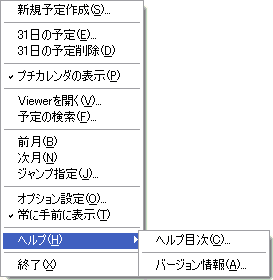
ポップアップメニューはカレンダ上を右クリックするか、システムトレイに表示されているプチカレンダのアイコン(
)を右クリックすると表示されます。ここではプチカレンダの基本動作について説明します。
◆ポップアップメニュー
ポップアップメニューはカレンダ上を右クリックするか、システムトレイに表示されているプチカレンダのアイコン()を右クリックすると表示されます。
ポップアップメニューの詳細についてはこちらを参照。
◆カレンダの移動
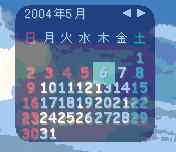
移動はカレンダの月、日等が表示されていない部分をドラッグする事で可能です。
◆予定の作成
予定の作成は、カレンダに表示されている日を直接左クリックするか、日を右クリックでポップアップメニューを表示し「○日の予定(E)...」を選択すると「予定編集」ダイアログが開きます。
◆予定一覧を表示
表示されている月の予定を一覧したい場合は、プチカレンダの上側に表示されている月をクリックするか、ポップアップメニューから「Viewerを開く(V)...」を選択してください。
◆別の月を表示
カレンダ右上に表示されている
 マークをクリックすると表示されている月が変わります。
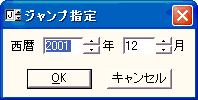
ポップアップメニューから「前月(B)」、「次月(N)」、「ジャンプ指定(J)...」などからも変えられます。
また、カレンダがアクティブ状態の時、以下の操作で表示している月を切り換えることも可能です。
[←]キー … 前月
[→]キー … 次月
[↑]キー … 前年
[↓]キー … 次年
[Home]キー … 今月
マウスホイール[UP] … 前月
マウスホイール[DOWN] … 次月
※オプション設定でアイコンを非表示に設定している場合、 マークが表示されません。