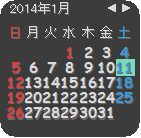
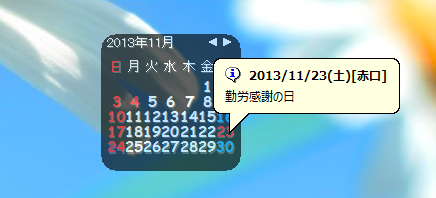
プチカレンダはデスクトップに小さなカレンダーを表示するフリーソフトです。
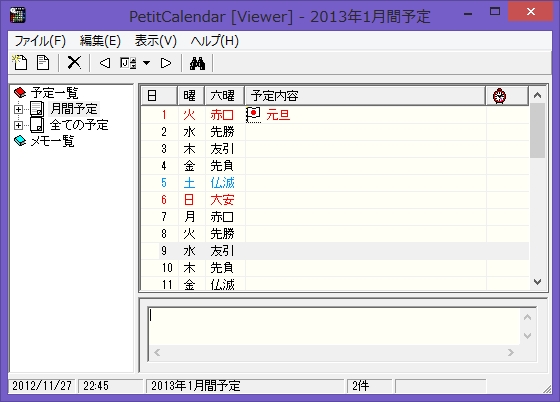
簡単なスケジュール管理やアラーム通知機能などがあります。
和暦表示や、大安、仏滅、赤口、友引などの六曜表示や、誕生日からの経過日数などを表示する機能もあります。
ダウンロード
最新版プチカレンダ Ver4以降はこちら。
⇒PetitCalendar
以下、旧バージョンのダウンロード。
| バージョン | 公開日 |
|---|---|
| 3.4.4 | 2023/06/04 |
| 3.4.3 | 2023/01/08 |
| バージョン | 公開日 |
|---|---|
| 3.4.2 | 2022/11/05 |
| 3.4.1 | 2022/06/12 |
| 3.4.0 | 2022/04/24 |
| 3.3.2 | 2022/03/06 |
| 3.3.1 | 2021/12/05 |
| 3.3.0 | 2021/09/05 |
| 3.2.1 | 2021/07/21 |
| 3.2.0 | 2021/06/05 |
| 3.1.4 | 2021/04/10 |
| 3.1.3 | 2021/02/07 |
| 3.1.2 | 2020/12/05 |
| 3.1.1 | 2020/10/17 |
| 3.1.0 | 2020/08/14 |
| 3.0.8.1 | 2020/07/04 |
| 3.0.8 | 2020/05/09 |
| 3.0.7 | 2020/03/09 |
| 3.0.6 | 2020/02/01 |
| 3.0.5 | 2020/01/02 |
| 3.0.4 | 2019/12/09 |
| 3.0.3 | 2019/11/02 |
| 3.0.2 | 2019/10/05 |
| 3.0.1 | 2019/09/01 |
| 3.0.0 | 2019/08/12 |
| バージョン | 公開日 |
|---|---|
| 2.17 | 2016/07/09 |
| 2.16 | 2016/01/06 |
動作環境
- Windows 10
- Windows 8.1
- Windows 7
ヘルプ
- ヘルプ
プチカレンダの使用方法。
よくある質問(FAQ)
システムトレイにアイコンが表示されません
Q:
「システムトレイのアイコンを点灯して通知」を有効にし、アラームを設定しても点灯アイコンが表示されません。
A:
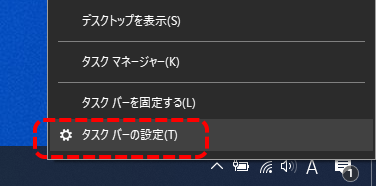
以下の設定手順を行うことにより、システムトレイの通知領域にアイコンを表示できます。
「システムトレイのアイコンを点灯して通知」を有効にし、アラームを設定しても点灯アイコンが表示されません。
A:
以下の設定手順を行うことにより、システムトレイの通知領域にアイコンを表示できます。
- Windowsのタスクバーをクリック
- 「通知領域」の「タスクバーに表示するアイコンを選択します」をクリック
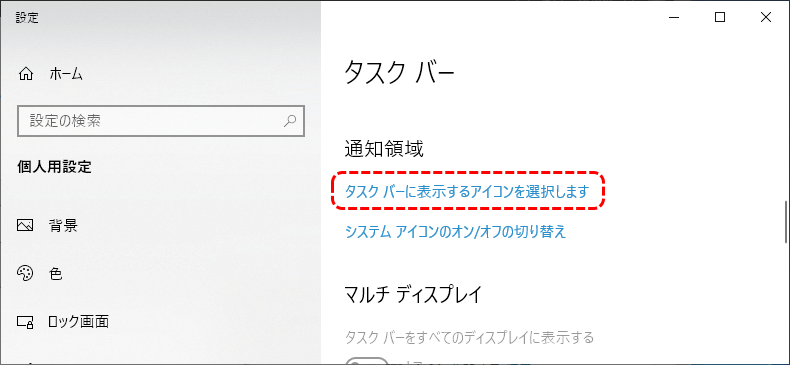
- 表示させたいアイコンを「オン」に設定します

「WindowsによってPCが保護されました」が表示される
Q:
Windows Defernder SmartScreenから「WindowsによってPCが保護されました」が表示され、ソフトを起動できません。
A:
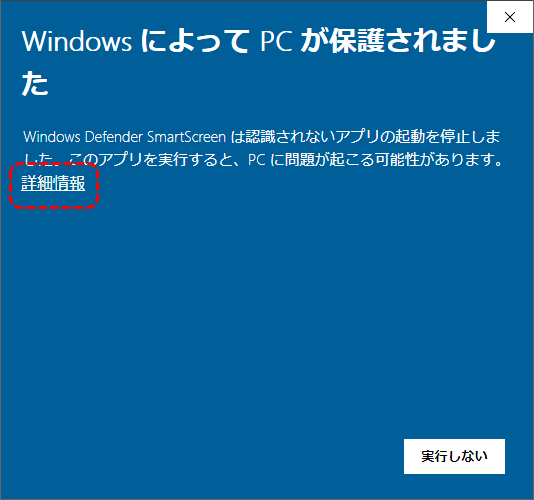
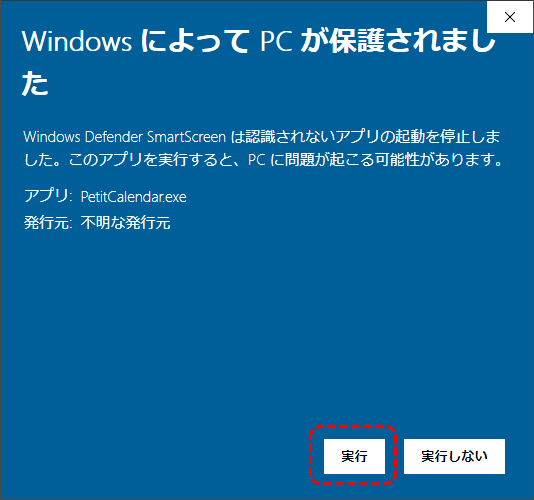
以下の手順を行うことにより起動可能することができます。
1.ダイアログ内の「詳細情報」をクリック。
2.「実行」ボタンをクリック。
Windows Defernder SmartScreenから「WindowsによってPCが保護されました」が表示され、ソフトを起動できません。
A:
以下の手順を行うことにより起動可能することができます。
1.ダイアログ内の「詳細情報」をクリック。
2.「実行」ボタンをクリック。
ヘルプ(chmファイル)が開けません
Q:
ヘルプファイル(chmファイル)を開けません
A:
以下のいずれかの対処を行ってください。
ヘルプファイル(chmファイル)を開けません
A:
以下のいずれかの対処を行ってください。
- 共有フォルダなど、ネットワーク環境上にある場合、ローカルPC上にコピーして開き直してください。
- セキュリティ警告のダイアログが表示される場合、[この種類のファイルであれば常に警告する]チェックボックスをオフにして開いてください。
- chmファイルを右クリックし、プロパティダイアログを開いたとき、[ブロックの解除]ボタンが表示されている場合、このボタンを押下してください。
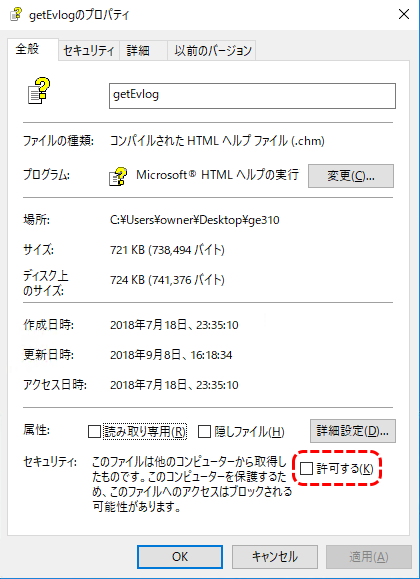
- chmファイルを右クリックし、プロパティダイアログを開いたとき、セキュリティ欄に「許可する」チェックボックスが表示されている場合、ここを有効にしてください。
また、ヘルプは以下にも公開しています。
https://www.osadasoft.com/help/
プチカレンダが表示されません
Q:
プチカレンダが突然表示されなくなりました。
A:
プチカレンダが画面外で表示されている可能性があります。
(マルチディスプレイの表示に対応するため、画面外に出た座標も記憶しています)
以下の方法で表示位置を戻せます。
プチカレンダが突然表示されなくなりました。
A:
プチカレンダが画面外で表示されている可能性があります。
(マルチディスプレイの表示に対応するため、画面外に出た座標も記憶しています)
以下の方法で表示位置を戻せます。
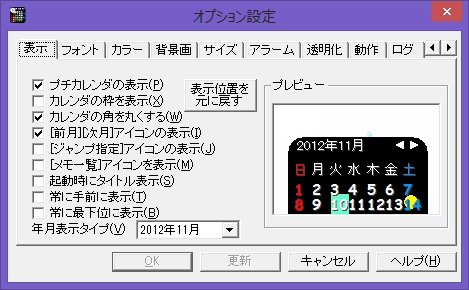
- システムトレイに表示されているプチカレンダのアイコンを右クリック
- ポップアップメニュー「オプション設定」を選択
- [表示]タブ内にある「表示位置を元に戻す」ボタンをクリック
上記設定を行っても表示されない場合、プチカレンダが非表示の設定に
なっている可能性があります。
その場合、以下の手順でプチカレンダを表示することができます。
- システムトレイに表示されているプチカレンダのアイコンを右クリック
- ポップアップメニュー「プチカレンダの表示」を選択(チェックON)
関連記事
- 窓の杜 – 今日のお気に入り(2013/12/20)
- 窓の杜 – Review NEWS
- Vector – ソフトニュース
- Vector – ソフトニュース
- Vector – プチカレンダ レビュー
- Vector – プチカレンダ
- softonic – プチカレンダ