C#やVB.NETなどのアプリケーションで、WebサイトやHTMLなどを表示したい場合に使うWebBrowserコントロール。
このWebBrowserコントロールを使えば、簡単にInternet Explorer同等のWebページを表示できる。
でも、最近このWebBrowserコントロールで表示崩れが増えてきたような気がする。
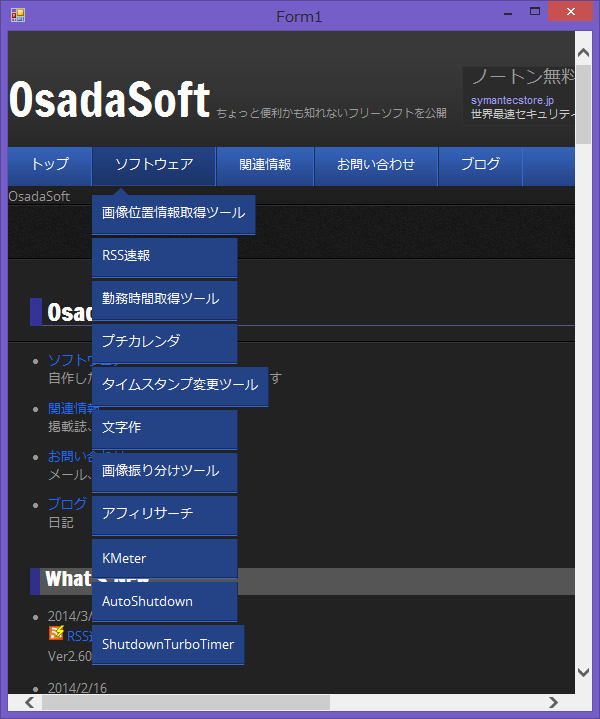
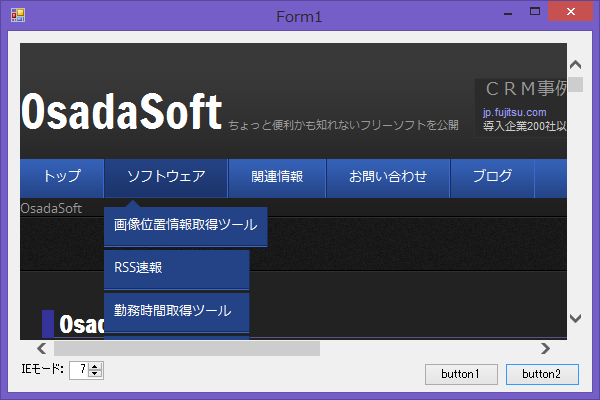
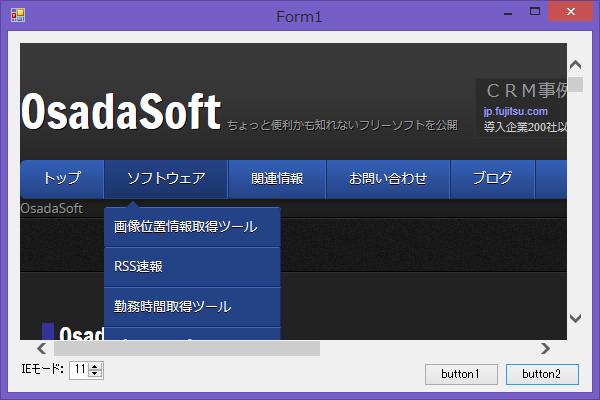
例えば、ここのホームページを表示すると、メニューのスタイルが崩れてしまう。
↓WebBrowserコントロールで表示
↓Internet Explorer11で表示
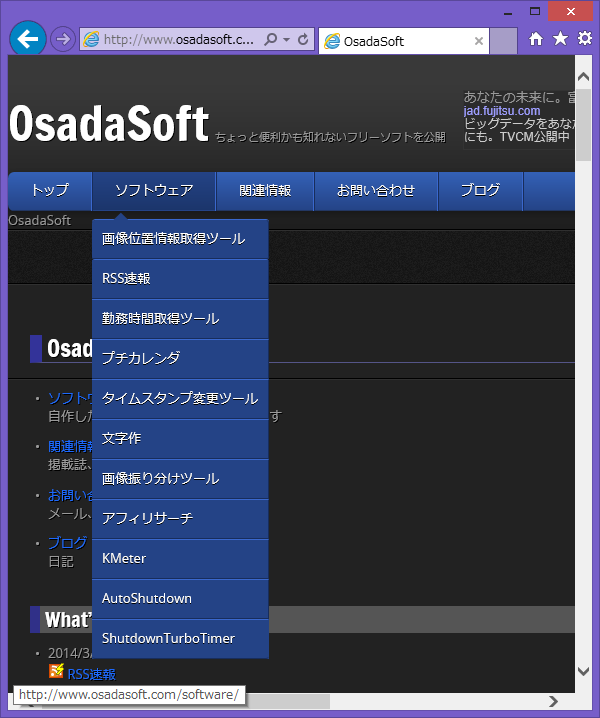
WebBrowserコントロールでは、スタイルシートがうまく反映できていないみたい。
試しにuserAgentを確認してみる
スタイルシートの表示方法が、PCにインストールしてあるIE11と異なるのか?
試しにuserAgentを確認するために以下のJavaScriptを実行してみる。
<script>
  document.write(navigator.userAgent);
</script>
↓IE11の実行結果。
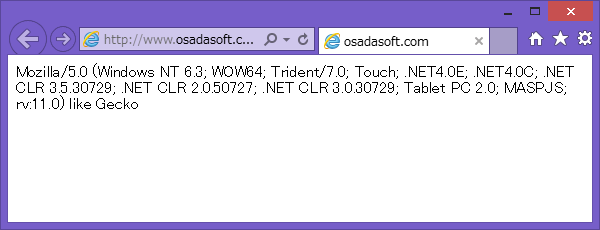
Mozilla/5.0 (Windows NT 6.3; WOW64; Trident/7.0; Touch; .NET4.0E; .NET4.0C; .NET CLR 3.5.30729; .NET CLR 2.0.50727; .NET CLR 3.0.30729; Tablet PC 2.0; MASPJS; rv:11.0) like Gecko
↓WebBrowserコントロールの実行結果。
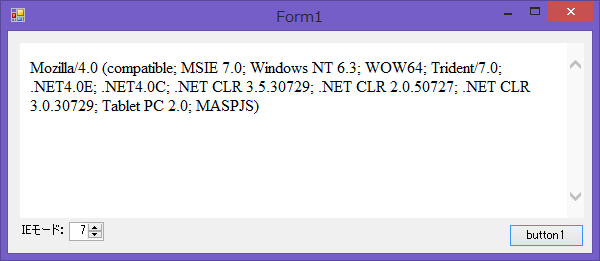
Mozilla/4.0 (compatible; <font color=#FF0000>MSIE 7.0</font>; Windows NT 6.3; WOW64; Trident/7.0; .NET4.0E; .NET4.0C; .NET CLR 3.5.30729; .NET CLR 2.0.50727; .NET CLR 3.0.30729; Tablet PC 2.0; MASPJS)
となる。
なんか違うぞ!
WebBrowserコントロールの場合、IE7のレンダリングモードで動いているようで、
PCにインストールしてあるIE11と、WebBrowserコントロールのIEのレンダリングモードは違うみたい。
レンダリングモードを変更
じゃぁ、WebBrowserコントロールのレタリングモードを変えられないものなのか?
調べてみると、どうやらレジストリで弄ればレタリングモードを変えられるようだ。
でも、レジストリ変更はちょっと抵抗がある。
他に方法が無いか調べてみる。
WebBrowser.Version プロパティなんてのがあるから、これで表示モードを変えられないか期待したけど、getterしかなくインストール済みIEバージョンを取得するためのプロパティだった。。
う~ん困った。
しかも取得したIEバージョンはWebBrowserのレタリングモードの情報じゃなく、PCにインストールしたIEバージョンの情報。
しょうがないんで、レジストリでレンダリングモードを変更する方法でトライすることに。
どうやら、以下のレジストリキーを変更することで切り替えできるらしい。
例えばIE11に切り替えたい場合、以下のようにレジストリを設定。
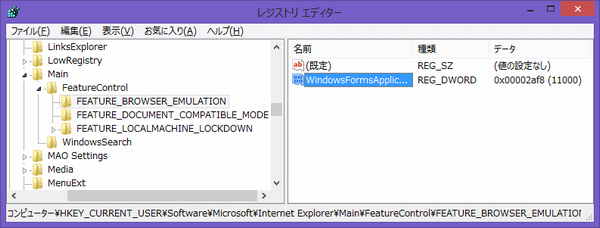
- ユーザーエージェント
キー名:
 HKEY_CURRENT_USER\Software\Microsoft\Internet Explorer\Main\FeatureControl\FEATURE_BROWSER_EMULATION
名前:
 exeファイル名
種類:
 DWORD(32bit)値
値:
 11000(10進数)
- レンダリングモード
キー名:
 HKEY_CURRENT_USER\Software\Microsoft\Internet Explorer\Main\FeatureControl\FEATURE_DOCUMENT_COMPATIBLE_MODE
名前:
 exeファイル名
種類:
 DWORD(32bit)値
値:
 110000(10進数)
サンプル
ついでに、モードをいろいろ切り替え試せるサンプルを作ってみた。
GUI
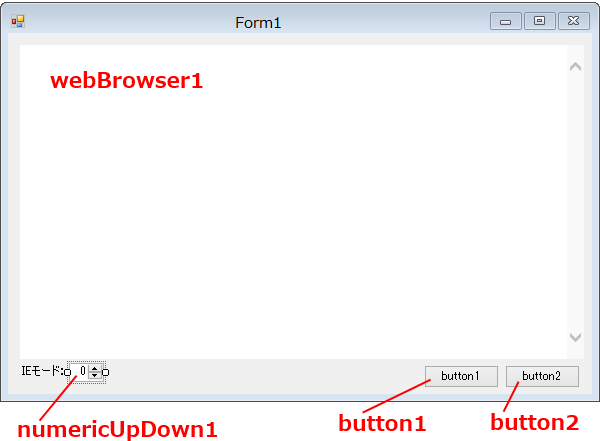
webBrowser、numericUpDown、button×2のコントロールを図のように配置。
C#ソースコード
using System;
using System.Collections.Generic;
using System.ComponentModel;
using System.Data;
using System.Drawing;
using System.Linq;
using System.Text;
using System.Threading.Tasks;
using System.Windows.Forms;
using System.IO;

namespace WindowsFormsApplication1
{
    public partial class Form1 : Form
    {
        public Form1()
        {
            InitializeComponent();
        }

        static bool loadingFlg = true;

        private void Form1_Load(object sender, EventArgs e)
        {
            // IEモード(IE7から、インストール済みIEバージョンまで)
            numericUpDown1.Minimum = 7;
            numericUpDown1.Maximum = webBrowser1.Version.Major;

            try
            {
                Microsoft.Win32.RegistryKey regkey = Microsoft.Win32.Registry.CurrentUser.CreateSubKey(
                    @"Software\Microsoft\Internet Explorer\Main\FeatureControl\FEATURE_BROWSER_EMULATION");
                int ieVer = (int)regkey.GetValue(Path.GetFileName(Application.ExecutablePath));
                numericUpDown1.Value = ieVer / 1000;
                regkey.Close();
            }
            catch (Exception ex)
            {
                if (ex is IOException || ex is NullReferenceException)
                {
                    numericUpDown1.Value = 7;
                }
            }
            loadingFlg = false;
        }

        // IEモードを切り替える
        // ※exeファイルから実行すること。
        // ※exe再起動で設定反映される。
        private void numericUpDown1_ValueChanged(object sender, EventArgs e)
        {
            if (loadingFlg) return;
            try
            {
                Microsoft.Win32.RegistryKey regkey1 = Microsoft.Win32.Registry.CurrentUser.CreateSubKey(
                    @"Software\Microsoft\Internet Explorer\Main\FeatureControl\FEATURE_BROWSER_EMULATION");
                Microsoft.Win32.RegistryKey regkey2 = Microsoft.Win32.Registry.CurrentUser.CreateSubKey(
                    @"Software\Microsoft\Internet Explorer\Main\FeatureControl\FEATURE_DOCUMENT_COMPATIBLE_MODE");

                if (numericUpDown1.Value == numericUpDown1.Minimum)
                {

                    regkey1.DeleteValue(Path.GetFileName(Application.ExecutablePath));
                    regkey2.DeleteValue(Path.GetFileName(Application.ExecutablePath));
                }
                else
                {
                    regkey1.SetValue(
                        Path.GetFileName(Application.ExecutablePath),
                        Convert.ToInt32(numericUpDown1.Value) * 1000);
                    regkey2.SetValue(
                        Path.GetFileName(Application.ExecutablePath),
                        Convert.ToInt32(numericUpDown1.Value) * 10000);
                }
                regkey1.Close();
                regkey2.Close();
            }
            catch (Exception ex)
            {
                if (ex is IOException || ex is NullReferenceException)
                {
                    numericUpDown1.Value = 7;
                }
            }
        }

        // UserAgentを表示する
        private void button1_Click(object sender, EventArgs e)
        {
            webBrowser1.DocumentText = "<script>document.write(navigator.userAgent);</script>";
        }

        // Webを開く
        private void button2_Click(object sender, EventArgs e)
        {
            webBrowser1.Url = new Uri("http://www.osadasoft.com/");
        }
    }
}
実行
Visual Studio上からデバッグしながら実行すると、exeファイル名が”*.vshost.exe”などなってしまうため、このままでは動かない。
ビルドしたexeを直接実行するか、上記ソースの「Application.ExecutablePath」の部分を”*.vshost.exe”などの名前に書き換え実行する。
また、モードを切替えた場合、exeを再起動しないと設定反映されないので注意。
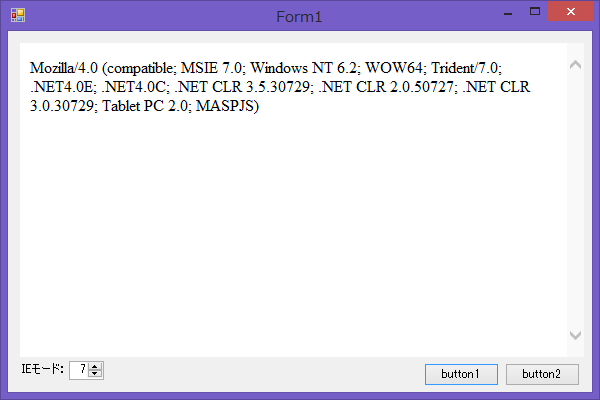
IE7モードでUserAgent表示:
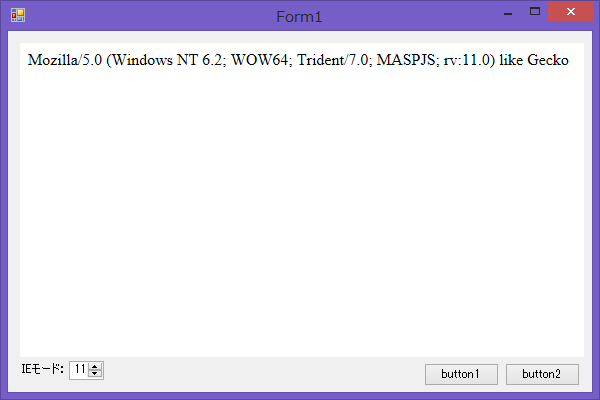
IE11モードでUserAgent表示:
IE7モードでWebを表示:(メニューが崩れる)
IE11モードでWebを表示:(メニューは崩れない)
自作ソフトRSS速報でも表示崩れが起こっていたので、これと似たような方法で解決させた。



ソース中のPathには何を設定するのでしょうか?
Pathは、System.IOのクラスです。
10行目の「using System.IO;」を書いておくか、
「Path」の部分を「using System.IO.Path」として
使用してみてください。