Visual Studio 2013の正式版がリリースされたので早速インストールしてみた。
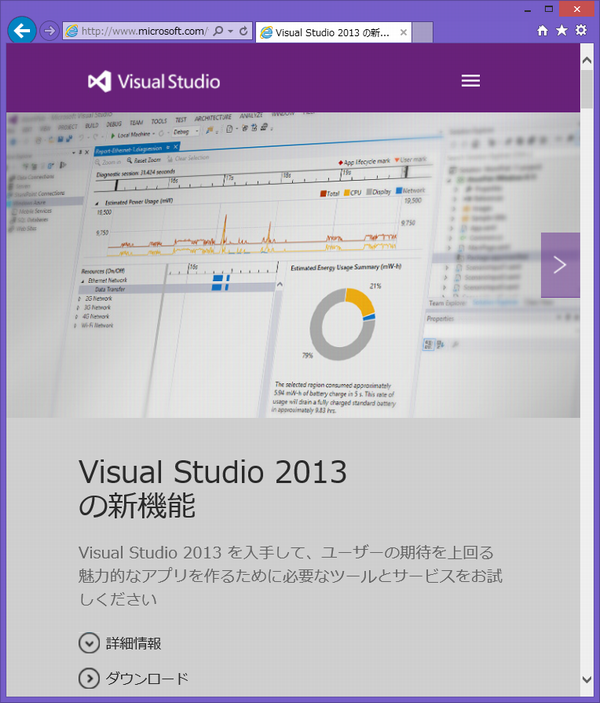
Visual Studio 2013
http://www.microsoft.com/visualstudio/jpn/visual-studio-2013
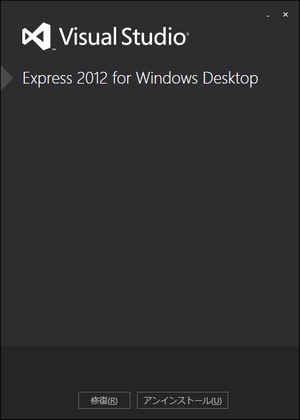
Visual Studio 2012アンインストール
と、Visual Studio 2013をインストールする前に、旧バージョンであるVisual Studio 2012をアンインストール。
一応、VS2013とVS2012はサイドバイサイドで、同じPCに共存できる筈なんだけどディスクを圧迫するし、今後はVS2013しか使うことは無さそうなのでVS2012は削除。
Visual Studio 2013インストール
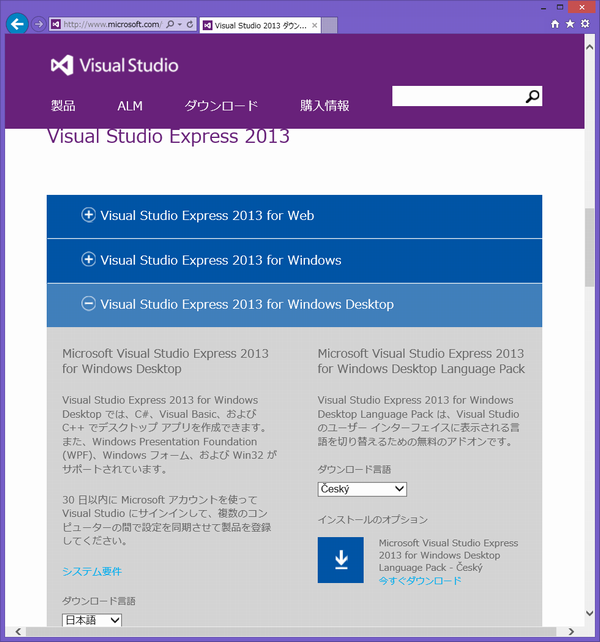
デスクトップ版のフリーソフト開発に使いたいので、Microsoft Visual Studio Express 2013 for Windows Desktopをダウンロード(無料)。
http://www.microsoft.com/visualstudio/jpn/downloads#d-2013-express
ちなみに、Visual Studio Professional 2013の価格は、6万円ぐらい。(アップグレード版が4万円弱)
全力通販で探す⇒Visual Studio Professional 2013
でもフリーソフト作るぐらいなら無料版(Visual Studio Express 2013 for Windows Desktop)で十分。
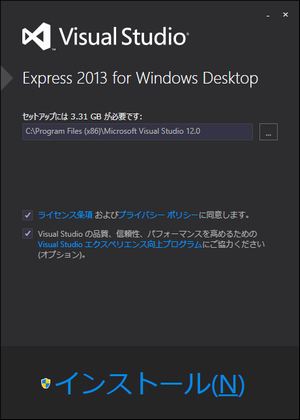
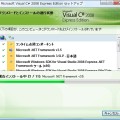
インストール開始。
セットアップには、3.1GBが必要です。と。
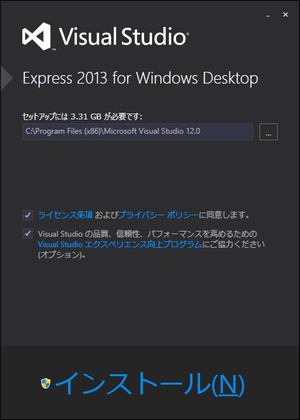
インストール中。
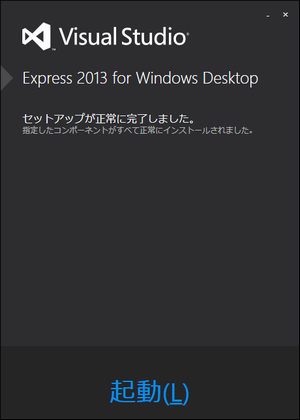
セットアップ完了。
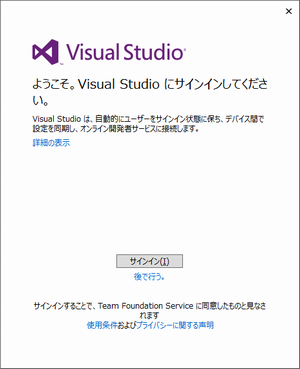
起動するとVisual Studio へのサインインを促される。
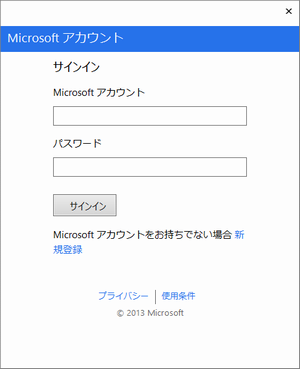
Microsoftアカウント、パスワードを指定しサインイン。
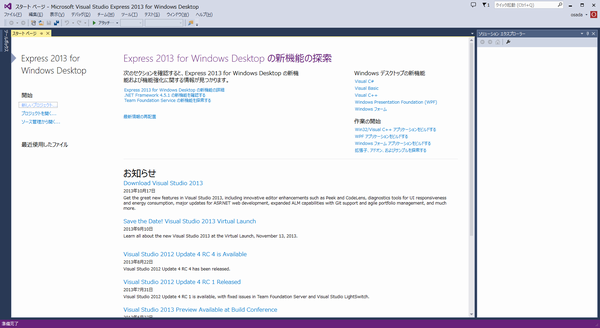
これでVS2013のIDEが使える。
Hello World!作成
ついでに、簡単なデスクトップアプリを作ってみる。
![[ファイル]→[新しいプロジェクト]メニュー](http://www.osadasoft.com/wp-content/uploads/2013/10/102.png)
[ファイル]→[新しいプロジェクト]メニュー選択。
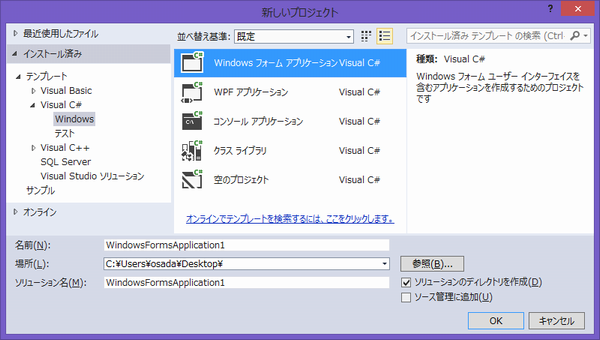
ダイアログが表示されるので、左側ツリーの[テンプレート>Visual C#>Windows]を選択し、
右側一覧から[Windowsフォームアプリケーション]を選択し[OK]押下。
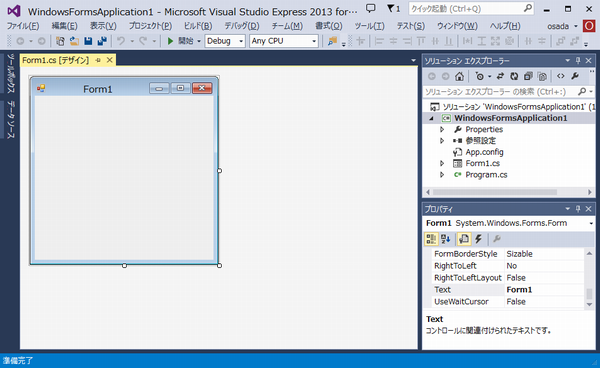
Form1画面が1つだけあるプロジェクトが作成される。
![[Button]をドラッグアンドドロップ](http://www.osadasoft.com/wp-content/uploads/2013/10/13.png)
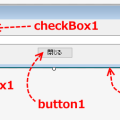
ツールボックスから[Button]をドラッグアンドドロップしForm1上に追加。
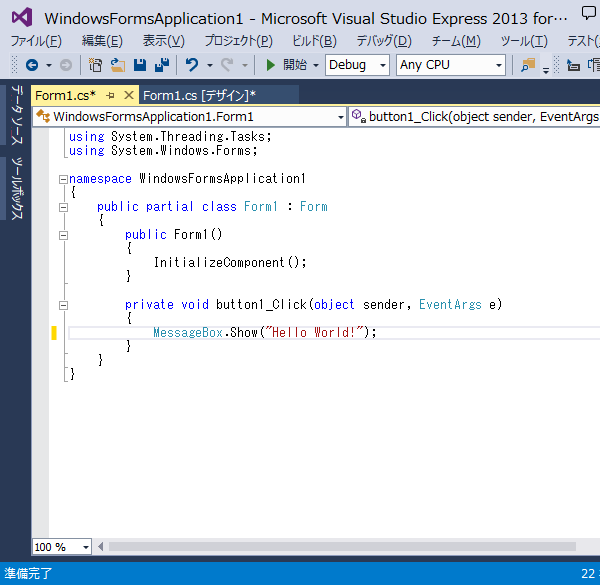
追加した[button1]をダブルクリックし、コード編集画面へ。
button1_Clickが作成されているので、そのメソッド内に、
MessageBox.Show(“Hello World!”);
を入力。
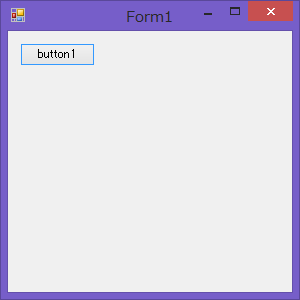
[F5]キーでビルド&実行。
Form1画面が表示される。
ここで[button1]をクリック。
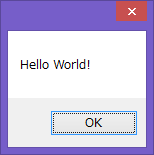
すると、[Hello World!]のダイアログボックスが表示される。
ここら辺は、昔からの使い方と全く一緒。
迷わず使えそうだ。
VS2012で作成したソリューションをVS2013で開いてみる
今度は、旧Visual StudioでコーディングしていたRSS速報をVS 2013で開いてみた。
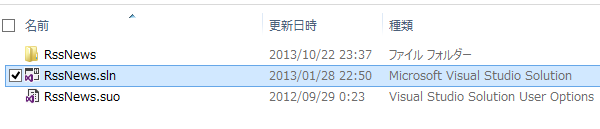
既存のソリューションファイル(*.sln)をダブルクリック。
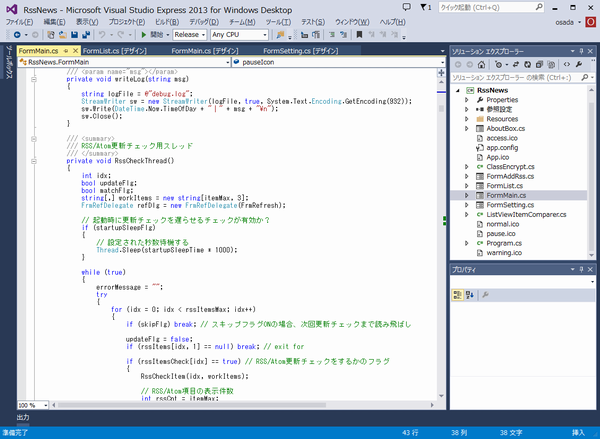
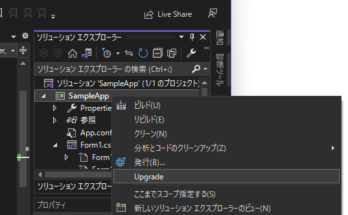
VS2012からVS2013への移行だからなのか、変換ウィザードのようなものは一切表示されず、普通にIDEが起動した。
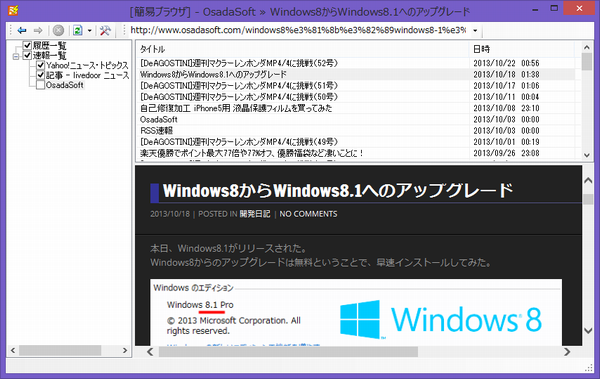
試しに旧IDEで作成したソリューションをリビルドし実行してみたが、拍子抜けするぐらい普通に使えた。
# 問題が出なくてよかった。
Desktop版は、あまりVS2012から使用方法も変わっていないのかな?
これで、Visual Studio 2013と、Windows 8.1環境が整ったので、他の自作ソフトもこの開発環境でリビルドして動くか確認する予定。



VS2013の情報有り難うございます。2012プロジェクトから問題が全くないのは2012と2013は中身が同じで単なるアップデート版だからだと思います。
バージョンアップ料を払わなければならないことに疑問を感じます。Win8.1アプリの作成をオプションにして欲しいです。